
Lekce 2: Zkratky

8%
 
Předpokládaný čas studia: 30 minut
Délka videonávodů: 15  minut

Ukázkové lekce:

Zkratky zařazuji vždy v úvodu každého kurzu. U začátečníků je velkou výhodou, že nemáte zatím žádné staré návyky k přeučování (myslím tím práci s myší) a může pro vás být proto jednodušší se hned od začátku pohybovat pomocí klávesových zkratek a zapojit je od začátku do své běžné praxe. Jestli totiž hledáte něco jednoduchého, co dokáže skutečně ihned výrazně zrychlit práci, je to právě používání zkratek.

Dnes si zde projdeme a procvičíme ty nejdůležitější z nich, ty si zkuste v taháku, který máte k dispozici třeba zvýraznit a ideálně se je i naučit používat. Jinak zkratek je v Excelu velké množství, další část najdete ve zmiňovaném taháku, v článku a v pokročilém kurzu (a to pořád vybírám jen to NEJ 😊).

Zkratky pro pohyb na listu:

Tyto zkratky patří zrovna do kategorie „musím se naučit“:

  • Ctrl + A označí celou oblast kolem aktivní buňky (podobně funguje také CTRL + *)
  • Ctrl + šipky podle použité šipky přesune do poslední buňky v aktuální oblasti
  • Ctrl + Shift + šipky označí buňky v aktuální oblasti ve směru šipky
  • Shift + šipky rozšíří výběr buněk o jednu ve směru šipky
  • Ctrl + HOME přesun na začátek listu (HOME přesune na začátek řádku)
  • Ctrl + END přesun na nejspodnější použitý řádek a sloupec (vpravo dole)
  • Ctrl + + (PLUS) přidá sloupec (řádek)
  • Ctrl + – (minus) odstraní sloupec (řádek)

Zkratky s CTRL:

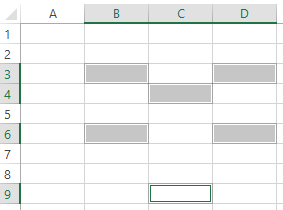
Než se pustíme do zkratek s CTRL, vysvětlíme se důležitost samostatné klávesy CTRL. Často potřebujeme označit nesouvislou oblast buněk – viz obrázek (buňky nejsou vedle sebe, abychom je označili myší nebo pohybovou zkratkou CTRL+SHIFT+ŠIPKY). V tomto případě označíme buňky myší za současného držení klávesy CTRL.

Spousta zkratek je kombinace klávesy CTRL a písmena. Můžete si tady pomoci angličtinou, často je to první písmeno z anglického příkazu.

  • Ctrl + C zkopírovat (copy)
  • Ctrl + V vložit
  • Ctrl + D rozkopíruje obsah buňky dolů (down)
  • Ctrl + R rozkopíruje obsah buňky vpravo (right)
  • Ctrl + X vyjme buňky
  • Ctrl + S uloží sešit (save)
  • Ctrl + F otevře tabulku Najít pro hledání (find)
  • Ctrl + P otevře okno pro tisk (print)
  • Ctrl + Z vrátí poslední krok zpět
  • Ctrl + ENTER zapíše požadované do všech vybraných buněk
  • Ctrl + E dynamické doplňování dat
  • Ctrl + T vytvoření tabulky

Patří sem také zkratky formátování, které používám i mimo Excel, jednoduše si je zapamatujete stylem „mrknu a vidím“ podle ikonek v sekci Písmo:

  • Ctrl + B – tučné písmo
  • Ctrl + I – kurzíva
  • Ctrl + U – podtržené písmo

Vychytávky:

Další kategorií zkratek jsou tzv. vychytávky – ušetří vám čas a klikání po kartách Excelu:

  • Levý alt + ENTER nový řádek v buňce
  • CTRL + ; vloží aktuální datum
  • CTRL + SHIFT + . vloží aktuální čas
  • CTRL + SHIFT + L vloží filtr
  • ALT + = vloží funkci SUMA
  • ALT + F1 vytvoří graf z vybrané oblasti
  • TAB posun o jednu buňku doprava
  • ENTER posun o jeden řádek dolů

Z funkčních kláves to budou pro začátek tyto:

  • F1 nápověda
  • F4 změna typu odkazu na relativní nebo absolutní

Ve videu si prakticky ukážeme klávesové zkratky:

CVIČENÍ 15:

Pomocí klávesových zkratek zkuste: • označit celou tabulku • pohybovat se po rozích tabulky • označit první dva sloupce tabulky a dát je tučným písmen • vložit nový sloupec mezi F a G • do záhlaví sloupec napsat Dnešní datum - slovo datum bude na novém řádku, ale stále v buňce G11 • do první řádku vložte dnešní datum • hromadně vložte dnešní datum do všech řádků

Své znalosti si můžete ověřit ve kvízu níže:


#1. Zkratka pro vložení nového řádku do buňky je:

#2. Jakou zkratkou vrátíte poslední krok zpět?

#3. Co dělá klávesová zkratka SHIFT + šipky?

Previous
Vyhodnotit

Výsledky

Gratuluji, zkratky ovládáte na jedničku :).

Bohužel, chce to ještě chvíli studovat ….

Přehled ochrany osobních údajů
Excel hrou

Tyto webové stránky používají soubory cookies, abychom vám mohli poskytnout co nejlepší uživatelský zážitek. Informace o souborech cookie se ukládají ve vašem prohlížeči a plní funkce, jako je rozpoznání, když se na naše webové stránky vrátíte, a pomáhají našemu týmu pochopit, které části webových stránek považujete za nejzajímavější a nejužitečnější.

Nezbytně nutné soubory cookies

Nezbytně nutný soubor cookie by měl být vždy povolen, abychom mohli uložit vaše preference nastavení souborů cookie.

Soubory cookies třetích stran

Tyto webové stránky používají službu Google Analytics ke shromažďování anonymních informací, jako je počet návštěvníků webu a nejoblíbenější stránky.

Povolení tohoto souboru cookie nám pomáhá zlepšovat naše webové stránky.